工程化:Node.js 线上调试指南
常见的线上问题:#
- 504 超时了
- 500 internal server error
- 内存泄漏
- cpu 上涨但还能继续服务
- cpu 上涨到 100%且拒绝服务
- 压测 qps 太低,高延迟、低吞吐
线上调试困难原因#
- 难以复现
- 生产环境和本地环境不同,难以进行线下调试
- 尽早修复线上,保留现场调试
调试工具#
node.js 调试工具的发展
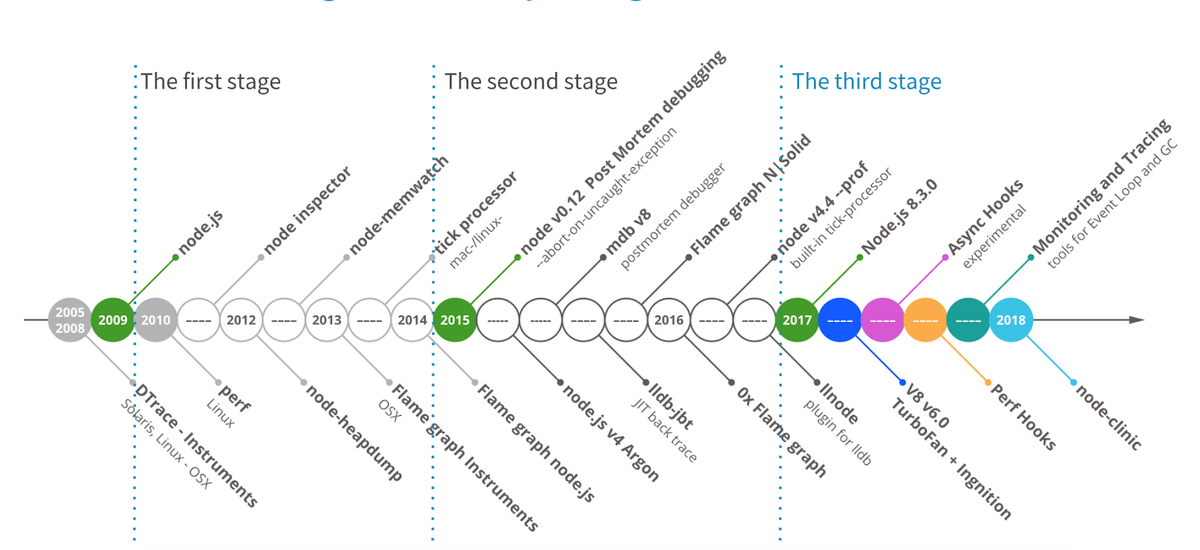
https://github.com/nodejs/diagnostics
调试工具主要分为四类
Tracing
AsyncHooks:#
对于同步调用可以轻松的获取调用栈
打印结果如下
可以看出 a -> b -> c 的调用链,利于问题的排查,但是对于异步调用却很难获取调用链,如下面的代码
调用结果为
我们看不出来是 a 还是 b 调用了 crash 函数,对于复杂的应用,没有调用链将导致问题很难排查,借助于 async hooks 我们可以获取异步调用的调用链,甚至可以进一步的获取每个异步请求的调用时间,便于排查问题。
调用结果为
我们根据上述日志,可以从hooks get error stack里看出是 a 调用了 crash。node-clinic bubbleprof 正是利用了 async_hooks 实现了异步请求的调用链查询。
node 12 已经开始支持
[--async-stack-traces](https://v8.dev/blog/fast-async#improved-developer-experience)这个特性,原生的可以追踪异步调用栈了
Dtrace#
Dtrace 原理是系统|框架|业务通过 probe 提供打点信息,Dtrace 使用 D 脚本对这些打点信息进行统计处理,进而获取整个系统的性能状况。Dtrace 在操作系统、Node.js、web 框架和业务层等层面都有这不错的支持。
- 操作系统原生提供的 probe,可使用dtrace toolkits统计系统相关的信息如 memory allocation, syscalls 等。
- node.js 也提供了一些 probe 可使用nhttpsnoop统计 node.js 相关的信息如 http req/res, gc 等。
- web 框架如restify也提供了 probe 如 router-start,router-done,handler-start,handler-done 等用于分析 router 和 handler 的执行时间
- 日志也可以提供 probe:如 node-bunyan 通过 dtrace 来查看日志
- 业务代码可以使用dtrace-provider:来自行生成 probe
下面以 dtrace-provider 为例,来介绍如何在业务层使用 dtrace 进行性能分析 app.js
我们在代码里通过 dtrace-provider 提供了一些 probe,包括 parse-entry,parse-return,stringify-entry,stringify-return。 接下来就可以通过这些 probe 结合 dtrace 脚本统计出每次 JSON.stringify 和 JSON.parser 的性能数据了
json-latency.d
运行 app.js 和 json-latency.d
执行结果如下
我们可以精确的看出每次 JSON.stringify 和 JSON.parse 的结果。通过 Dtrace 可以进一步的生成进程运行时的火焰图。
在 Mac osx sierra 版本后,默认开启了 SIP 权限,导致默认情况下 Dtrace 不可用,需要手动关闭 SIP 权限的限制才可以使用 Dtrace。
v8 trace_events 可用于追踪 v8 的 gc log,async_hooks 等信息,详细见https://nodejs.org/api/tracing.html Profiling 当程序出现性能瓶颈或者出现异常时,我们除了根据源码去推测可能的性能瓶颈之外,通过测试工具直观的展现程序的性能瓶颈就更好了,下面介绍一些进行性能分析的工具。 火焰图(cpu 性能分析) 火焰图是由 linux 性能优化大师 Bredan Gregg 发明的,通过火焰图我们可以直观的看出哪些函数可能存在性能瓶颈。 **
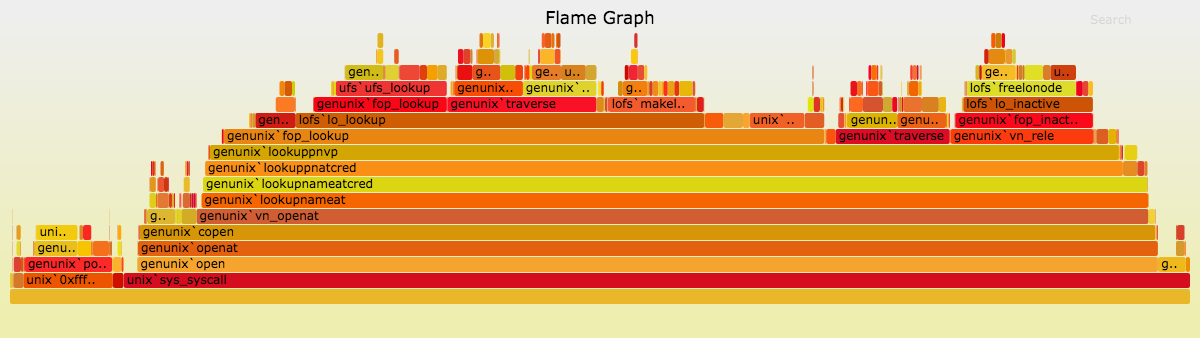
- X 轴不表示时间刻度,而表示时间长度,也就是占用的 CPU 时间;
- Y 轴从上到下,越接近底部表示越接近系统的底层,对于 Node.js 来说,上层是 js 代码,下层是 C 代码;
- 每一层上,每个条幅越宽,表示它在整个运行周期中,占用的 CPU 越多;
- 点击任何一个条幅,图像会自动将它置于最底部,同时只留下它之上的条幅,并且放大至全图;
一般来说,你只需要注意标示出你程序相关的最宽条幅即可,因为往往它就是程序中存在的瓶颈。 有多个可以生成火焰图的工具,例如
- node-clinic flame
- dtrace + stackvis
- perf + flamegraph
- 0x
下面我们通过 0x 来展示如何使用火焰图来分析性能瓶颈 app.js
运行 0x 和 autocannon 进行压测生成火焰图
autocannon 会为我们自动生成服务器的 latency 和 qps 指标 **
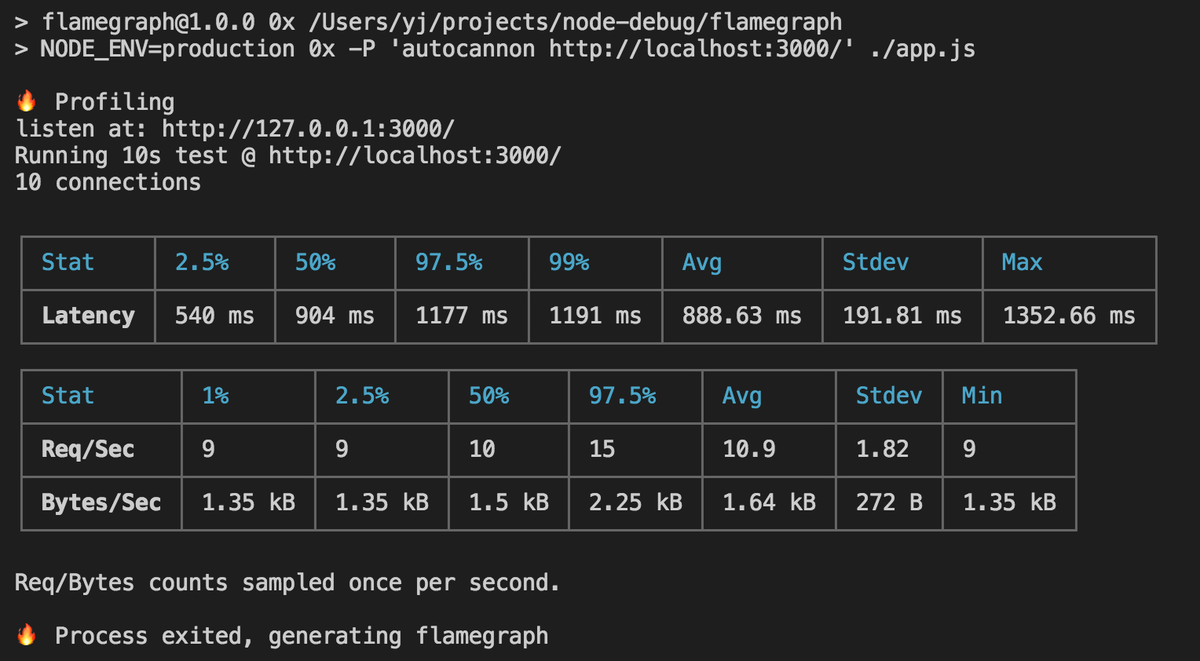
根据上图可以看出 pct99 的 latency 为 1191ms,而 qps 只有 10 左右 同时其生成火焰图如下 **
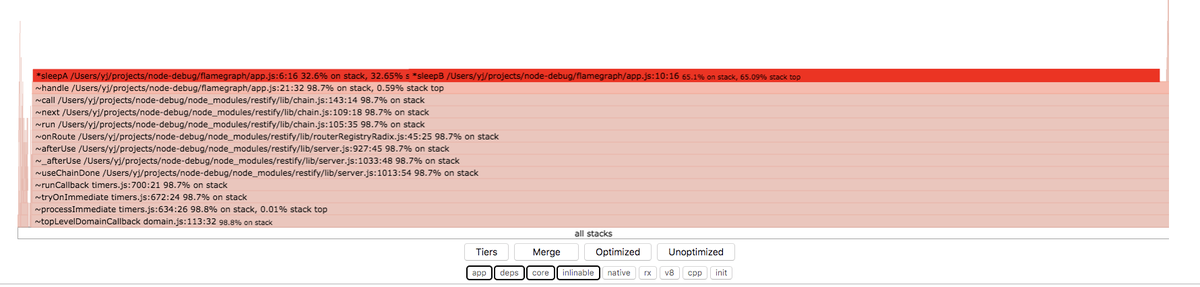
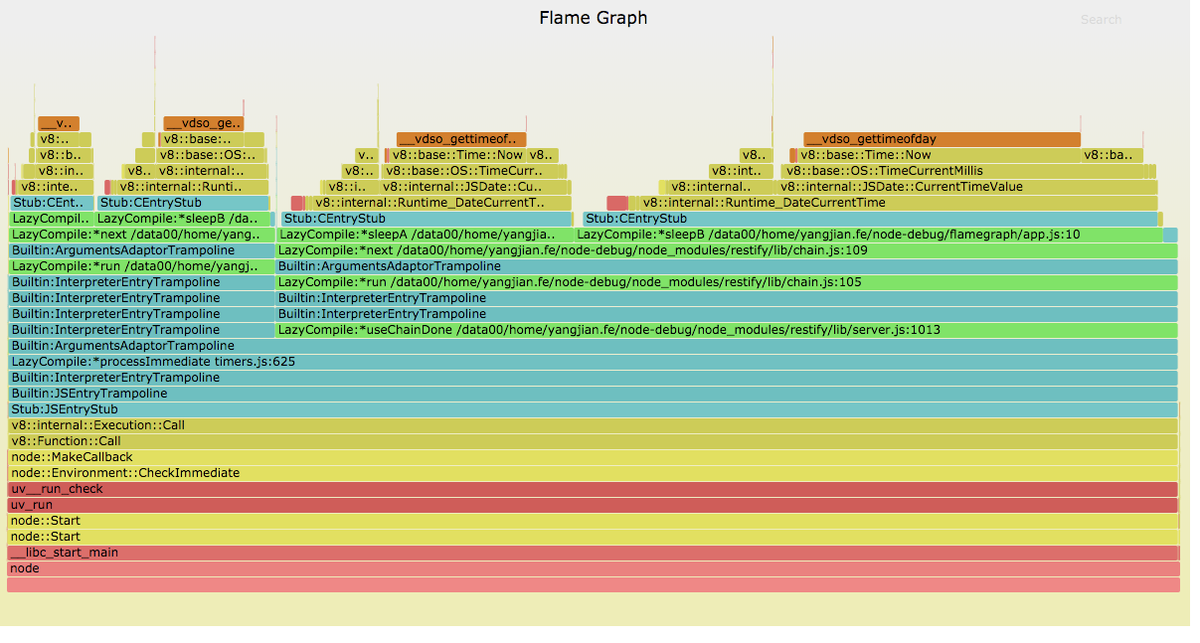
根据火焰图可以看出 sleepA 占据了 32.6%的 cpu 时间,而 sleepB 占据了 65.1%的 cpu 时间,这也符合两者 1:2 的比例,这两个函数是整个系统的性能瓶颈。 我们试着优化 sleepB 函数,将其改成异步的形式
看看此时的 qps 和 latency 指标 **
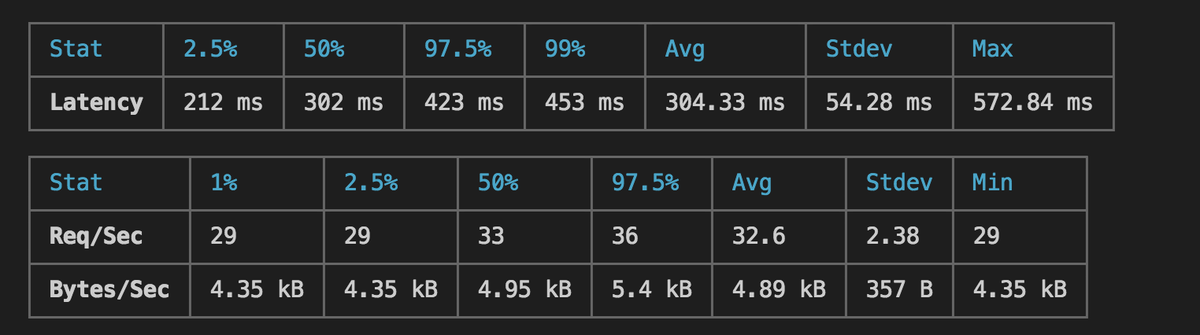
和火焰图 **
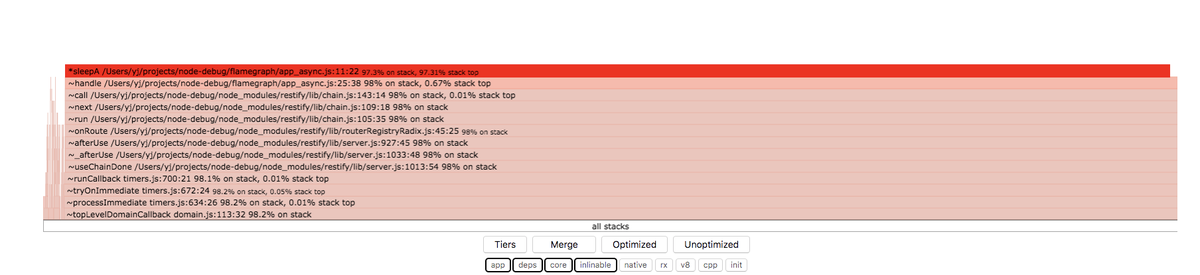
我们可以看到 qps 已经增加到 30 左右,latency 也减小到 300ms 左右,97%的 cpu 时间都花在了 sleepA 上,进一步的将 sleepA 也异步化,得到新的指标和火焰图 **
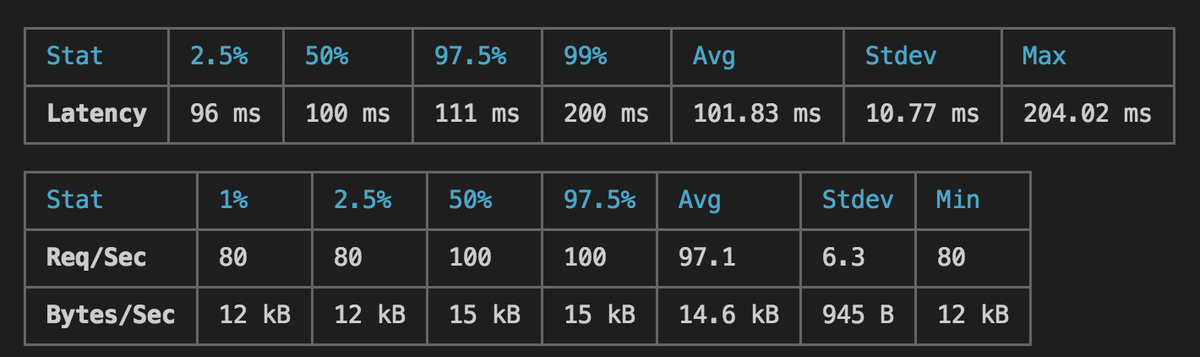
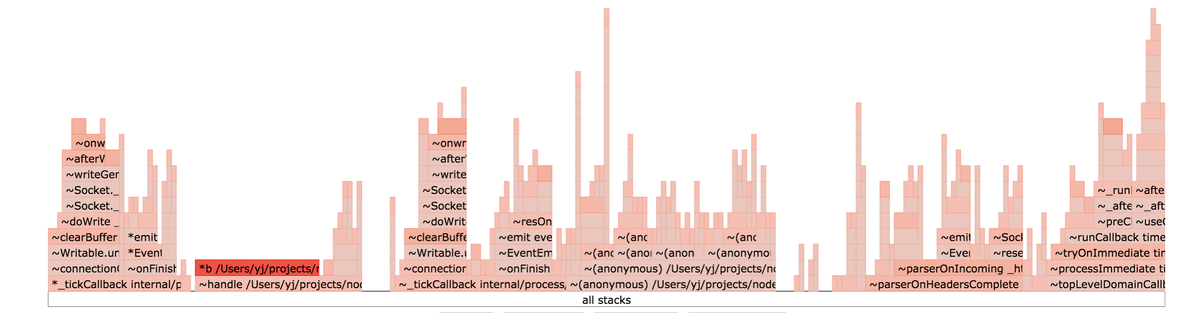
此时的 qps 已经上涨到了 100 左右,latency 也减小到了 100ms,性能瓶颈也变成了 b 函数(占了 11%的 cpu),通过这样反复的优化和调试,我们可以实现程序的最终优化。 v8-profiler 除了使用火焰图进行性能瓶颈分析,由于 node.js 使用的是 v8 引擎,v8 也暴露了一些 profiler 的 API,我们可以通过v8-profiler(由于 node8 以上不支持 v8-profiler,需要换成v8-profiler-node8)模块,进行性能分析,而且不同于 0x 只能适用于开发情况下的调试,v8-profiler 可以支持生产环境下实时生成 profiler 数据以供分析。下面介绍如何使用 v8-profiler 分析 cpu 的情况。
进行性能压测生成 profile 文件
会生成cpuprofile-1549972461693.cpuprofile文件,使用 chrome devtools 的javascript profiler查看该 profiler 文件结果如下。
从上述 profiler 文件可以看出 pbkd2sync 扎拒了 96.37%的 cpu 时间,明显是性能瓶颈。这样就可以在线上就行 profiler 了 v8-profiler 主要存在如下两个问题:
- 由于 v8-profiler 只支持 JS API 的形式触发 profile,一旦 event_loop 进入死循环状态(或者 js 持续运算状态),这将导致无法通过路由触发 profiler。我们需要其他方案来获取来进行 profile。
- v8-profiler 只能对 v8 进行 profile,无法分析其他 node 依赖的代码如 libuv。
perf-profile v8-profiler 只能对 v8 的代码进行 profile,而有时候性能瓶颈并不在 v8 上如(libuv 里),这时我们需要借助其他工具进行 profile。
- Dtrace,Mac,Solaris 和 IllumOS,Linux4.9 上可用,Dtrace 除了可以用于进行 tracing 也可以用来进行对程序进行 profile
- Perf: Perf 是 Linux 系统上常用的性能观测工具,perf 可以执行静态和动态跟踪(基于 tracepoint、kprobe 和 uprobe)和 profiling。
下面我们通过 perf 来分析程序 app.js
启动程序并进行压测
使用 perf 生成火焰图
生成的火焰图如下
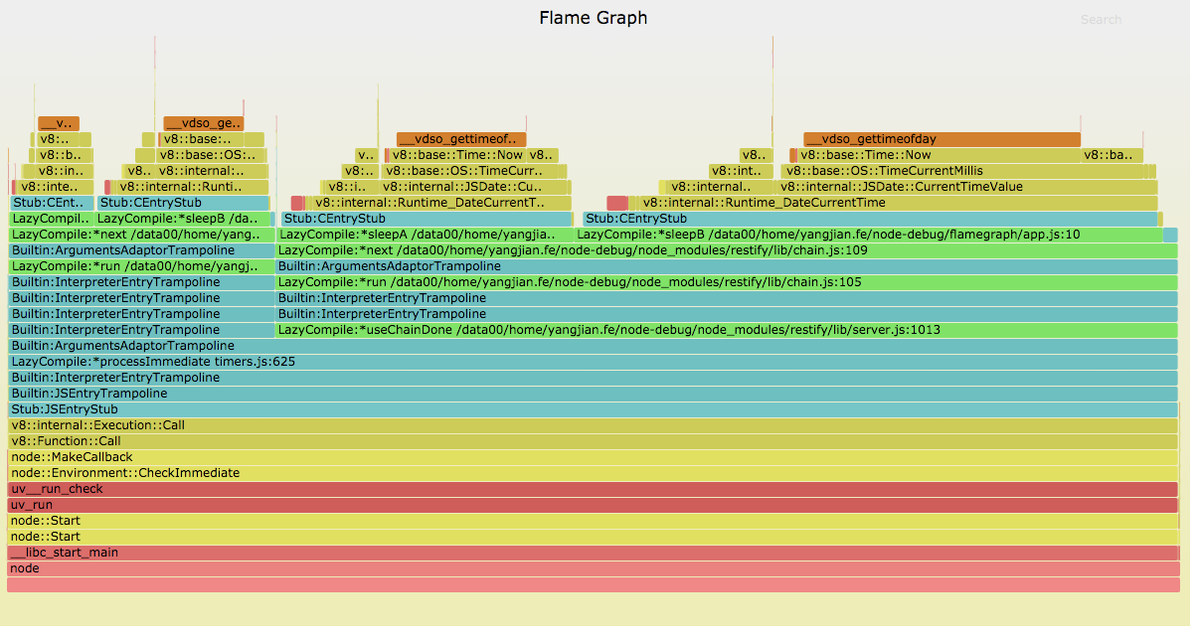
相比 v8-profiler 生成的火焰图,我们不仅能 js 的数据还能够看到 c++ native 和操作系统 system call( __vdso_gettimeofday)的相关数据,这将更加有助于我们分析程序。 heap-profiling 当存在内存泄漏的情况下,我们可以通过工具抓取 v8 堆内存快照进行分析。v8-profiler 和 node-memwatch 等工具都提供了抓取对内存快照的功能。下面介绍两件工具的使用 heapdump
app.js
启动程序一段时间后,使用 kill -USR2 pid 生成 heapdump
生成 heapdump 文件heapdump-xxx1.heapsnapshot和heapdump-xxx2.heapsnapshot,使用 chrome 的 devtools 的 memory 功能加第一个 dump 文件
**

根据快照文件我们发现 LeakingClass 占据了大量空间,但这并不能保证 LeakingClass 存在内存泄漏,我们可以使用 chrome 的 comparison 对两次快照进行对比,对比结果如下

我们发现第二次快照比第一次快照多了大量的 LeakingClass 对象,这样就基本可以断定 LeakingClass 存在内存泄漏。 使用 heapdump 虽然能够获取快照,但是并不能自动监测到内存泄漏,通过 node-memwatch 模块可以自动的帮忙我们监听内存泄漏事件(连续 5 次 GC 后都是增长)。我们通常将 node-memwatch 和 heapdump 配合使用,使用 node-memwatch 监测内存泄漏,内存泄漏后使用 heapdump 生成内存快照文件,然后使用 chrome devtools 对比快照文件,从而分析内存泄漏的地方。
app.js
运行程序和压测
这时会生成两个 heap 快照,使用 chrome devtools 进行对比,可以发现 leakEventCallback 存在内存泄漏。
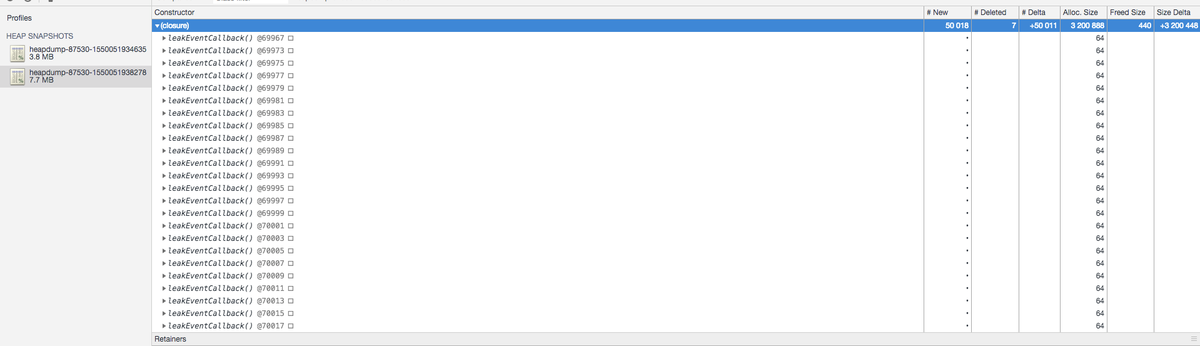
Heap and Memory Analysis#
Headp && Memory Analysis 的关键是获取正在运行进程(或者死去的进程)的快照现场,从而根据快照现场进行调试
Core Dump#
什么是 coredump
当程序运行的过程中异常终止或崩溃,操作系统会将程序当时的内存状态记录下来,保存在一个文件中,这种行为就叫作 Core Dump(中文翻译成 “核心转储”)。我们可以认为 Core Dump 是 “内存快照”,但实际上,除了内存信息之外,还有些关键的程序运行状态也会同时 dump 下来,例如寄存器信息(包括程序指针、栈指针等)、内存管理信息、其他处理器和操作系统状态和信息。Core Dump 对于编程人员诊断和调试程序是非常有帮助的,因为有些程序中的错误是很难重现的,例如指针异常,而 Core Dump 文件可以再现程序出错时的情景。
coredump 生成比较快,有多种方式可以触发 coredump,其配合 lldb 可以查看 c++堆栈,配合 llnode|mdb 等插件可以查看 js 堆栈,非常方便调试。
由于 coredump 文件比较大(1G+),所以系统一般默认不会生成 coredump 文件,防止占满磁盘,需要手动打开限制 $You can't use 'macro parameter character #' in math mode ulimit -c # 查看 corefile的最大尺寸限制,默认为0 $ ulimit -c unlimited # 不限制 corefile 的尺寸,相当于开启生成 coredump 的权限 linux 和 mac 生成 coredump 的文件路径不一样,Mac 下生成在
/cores目录里,而 linux 是在当前目录。
coredump 有几种生成方式
- 使用 gcore
- 主动调用 process.abort
- node --abort-on-uncaught-exception
- gencore(避免生成 core dump 时拒绝服务)
- 也可以不生成 coredump 获取进程快照,lldb 可以通过
lldb --attach-pid=pidattach 到正在执行的进程,也可 lldb 启动后使用 attach 指令 attach 到相关进程。被 attach 的线程会暂停执行,因此只适合用于开发环境调试,不太适合线上调试。
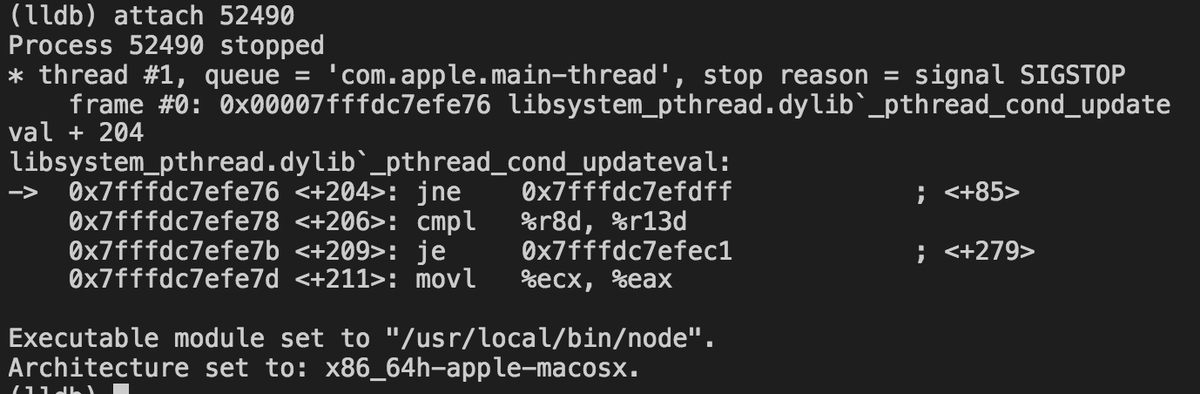
对于线上某个实例已经拒绝服务,我们即想保留现场,同时有不希望影响线上的服务时,可以进入实例容器内执行
sd down $TCE_PSM $PORT0下掉该实例的服务注册,防止流量打到该实例上。
有了 coredump 后就可以进行分析了。下面介绍如何通过 llnode 进行 coredump 分析
llnode
llnode 是一个 lldb 的 plugin,其可以根据 coredump 的反编译出 js 的信息,方便 node.js 的调试,可以用来查看 js 堆栈、js 栈和堆里的对象、js 源码。
llnode 的安装使用
llnode 作为 lldb 的一个插件,既可以通过全局的安装npm install -g llnode使用 llnode 命令运行,也可以本地安装 llnode,然后使用 lldb 加载 llnode plugin 使用
全局安装#
本地安装#
llnode 使用 llnode 支持以下几条命令:
- bt: 查看堆栈
- findjsinstances: 查看内存中所有的 js 实例
- findjsobjects: 查看所有类型的对象
- findrefs
- inspect
- nodeinfo
- source
app.js
运行程序生成 coredump
访问指定路径触发程序奔溃
生成 core 文件/cores/core.226
加载 core 文件
运行v8 bt获取异常调用栈
通过调用栈我们可以看到最后的 js 调用是在 frame 5 的myRequestListener里,我们可以选择 frame 5,并查看对应的 js 源码
此时我们已经定位到出错的源码位置了,我们可以进一步的定位触发出错的条件,即查看req和res的值
根据上述的调用栈我们知道了IncomingRequest的地址为0x23068f435519,通过v8 inspect 查看此时的 req
根据上述信息,我们可以得知是访问/bug路径触发了程序奔溃
node-report
llnode 的是要需要依赖 lldb,给正在运行的进程生成 coredump 依赖于 gcore,而 gcore 一般需要 sudo 权限,因此 llnode 对生产环境有一定的要求,node-report 是一个更为轻便的查看当前快照信息的方法。其生成的信息是文本信息,因此可以直接阅读,且包含了运行进程的关键信息,其相比于 v8-profiler 只能手动触发的方式,其可以通过信号进行触发(因此方便在程序进入死循环的时候使用),其支持多种触发方式(exception, fatal error, signal js api),因此对于某些问题,node-report 足够定位问题了。
其包含如下关键信息
- Event Summary
- Node.js and OS versions
- JavaScript stack trace
- Native stack trace
- Head and GC statistics
- Resource Usage
- libuv handle summary
- Environment variables
- OS ulimit settings
Step Debugging 暂时忽略 Node.js 性能指标 除了通过错误日志,明显的网络延时等方面能够反映出问题,从基本的一些指标信息,我们也能够看出一些问题。 **
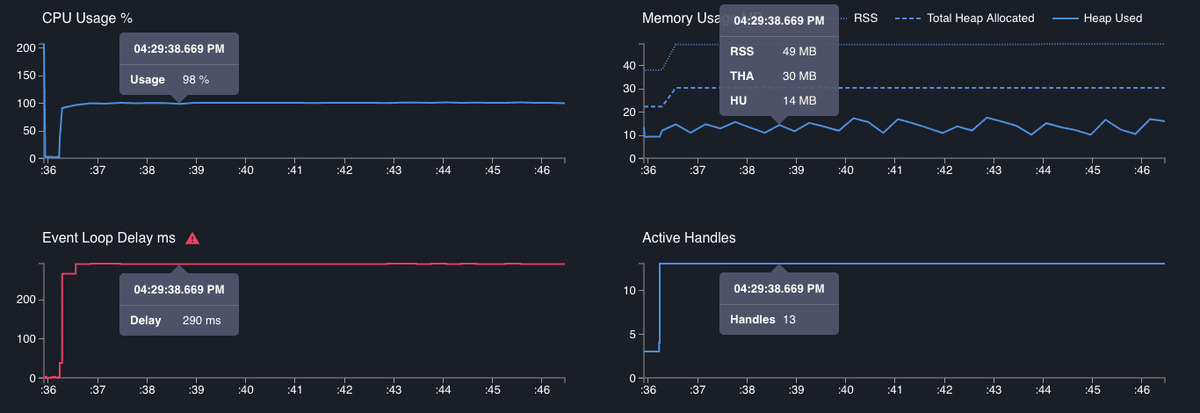
如上图所示,Node.js 有四个核心指标
- CPU 使用率
- 内存使用率
- EventLoop 的延时
- Active 的 Handler 数量
根据这些指标的状况,可以大致推测可能存在的性能问题。下面是常见几类问题的各指标图片。
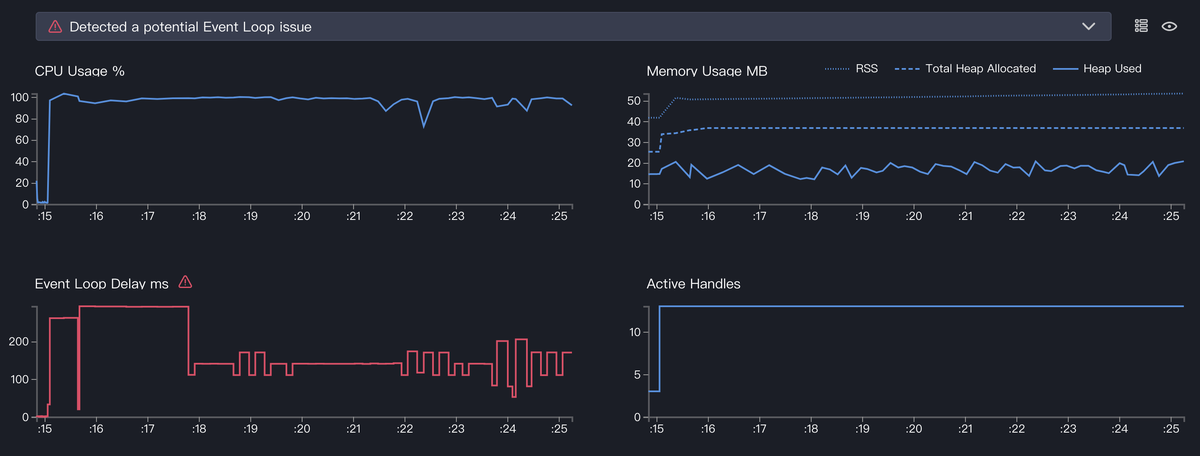
CPU Usage#
下图展示了一个 Node 进程的 CPU 使用率状况(多核的情况下,使用率可以超过 100%)。 **
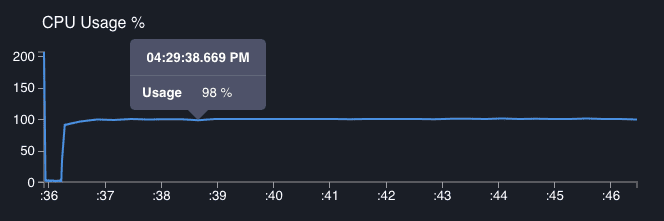
上图可以看出 cpu 使用率很高,如果对应的 event_loop 延时也很大,那么此时应用可能存在问题。 **
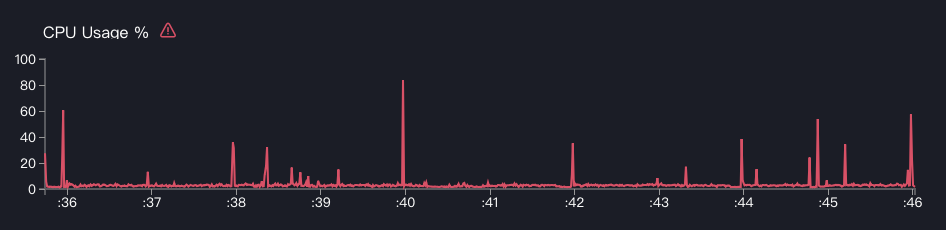
上图的 CPU 使用率大部分都很低,接近于 0,则说明系统可能在 IO 很慢,导致 Node.js 进程一直等待 IO 操作完成,比如数据库查询很慢或者下游的接口 latency 很大。 单独的 CPU 指标并不能完全反映问题,图标 1 的 cpu 很高即可能是系统的 qps 很大导致系统很繁忙,也可能是单个请求的处理时间很长,因此需要结合内存和 event_loop 延时等数据综合分析。
Memory Usage#
下图展示了一个 node 进程的内存使用状况,其含有三条线,分别表示内存的三个指标
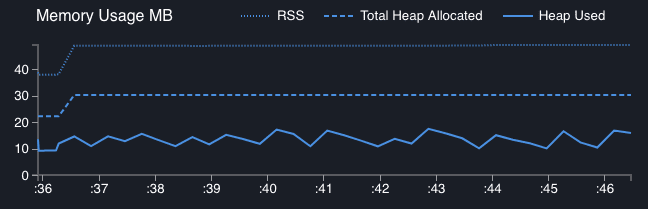
RSS(Resident Set Size): RSS 表示进程的常驻内存,其值通常是最大的,其相比 THA 还包括一些堆外内存(包括 JS 代码,堆栈,已经基本类型,如整数、布尔值等和内存池用于存储 Buffer)。
THA(Total Heap Allocated):堆中总共申请的内存量,堆里用于存储引用指向的对象、包括字符串、对象、函数闭包等。
HU (Heap Used):目前堆中的使用量,这表示尚未被 gc 的所有的字符串、对象、闭包等的总量,我们主要关注 HU。
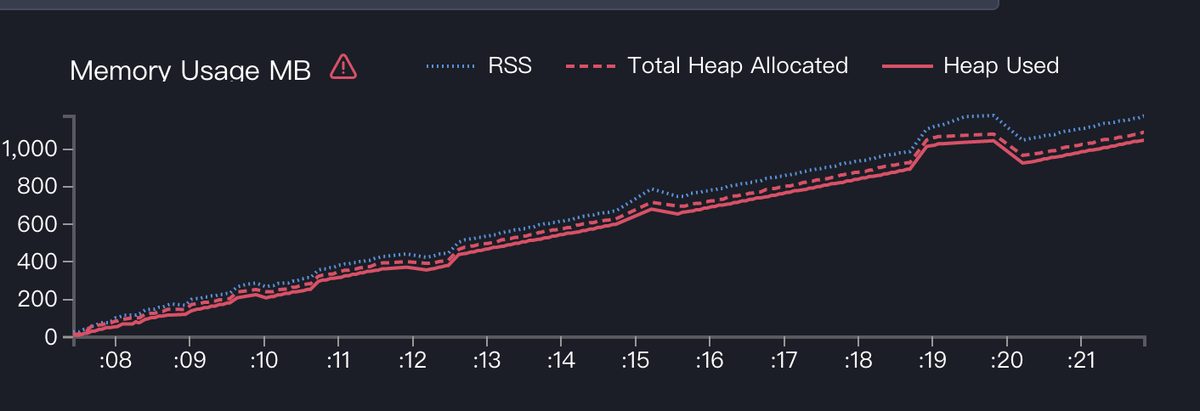
想上图一样,HU 如果持续增长通常表示存在内存泄漏,还可能存在另一种情况内存急速下降,且同时 event loop delay 变大,这时可能是内存 GC 导致了 event loop delay 的增大。
Event Loop delay#
下图展示了一个 node 进程因为同步调用执行太长导致 event loop 被阻塞的情形。
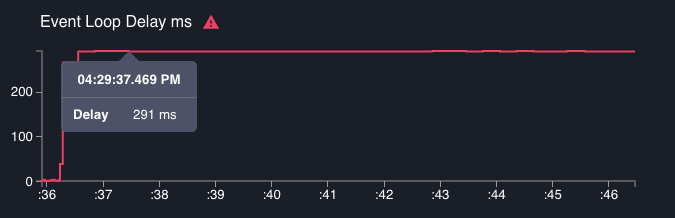
上图中 Y 轴表示以以当前节点为结束点的 event loop 的延时状况,如果图表中出现了水平线则说明 node 已经处于被阻塞的状态,因此获取不到 event_loop 延时信息,这时候我们要结合 cpu 和 memory 的图表进行观察,如果此时 cpu 也一直维持在较高水平,则很有可能一些同步代码耗时较长导致了 event loop 的延时较大。
Active Handles#

当 Node.js 将实际的异步工作代理给系统处理时,如通过 libuv 处理文件读写和数据库查询等操作,其会存储一个 handle,一个"active handle"表示一个委托的任务上我执行完毕。 Active Handle 图标大致告诉我们当前进程状态下有多少异步任务尚未执行完成。其通常会随着请求变化。 常见问题调试 下面通过几个例子演示如何使用上述的调试工具进行调试 CPU-bound 性能问题(JS, GC, worker pool) 有很多种场景会导致 CPU 100%,
- js 陷入死循环或者持续运算(如 JSON.parse 大对象,JSDOM 解析大对象)
- 持续 gc
- worker pool 过载
IO-bound 性能问题(db,network,filesystem)#
todo
内存泄漏#
我们使用 llnode 进行内存泄漏分析 app.js
运行程序
运行 gcore 生成 coredump
生成 core 文件 /cores/cores.79927 加载 core 文件
运行v8 findjsobjects查看所有对象实例及总内存大小:
可以看出: LeakingClass 有 1100 个实例,占了总内存 44000Bytes,使用v8 findjsinstances 查看所有的LeadkingClass实例:
查看实例的具体内容
可以查看每个 LeakingClass 实例的 name 和 age 字段的值
使用v8 findrefs 查看引用
通过 LeakingClass 实例的内存地址,使用v8 findrefs找到了对应数组的地址,进一步使用v8 findrefs找到了该数组是leaks数组
Out of Memory(OOM)
使用 llnode 分析 oom
app.js
运行程序生成 coredump,node 支持通过--max-old-space-size 控制 node 内存分配的上线,为了调试方便,我们设置其为 8M。
生成 coredump 文件 /cores/cores.47265,加载 coredump 文件,执行v8 bt查看 oom 时的 js 调用栈。
我们从 frame12 可以看出,oom 时,js 正在调用 pushleak 函数,其对应内存地址为0x000034b7d3b0ea01,通过v8 inspect -s 0x000034b7d3b0ea01查看函数源码位置
此时定位到了内存泄漏的源码位置,但是这并不能保证 oom 是这里导致的,(有可能这里是压死骆驼的最后一颗稻草),需要通过v8 findjsobjects进一步分析当时的内存情况。
我们发现此时,内存里有大量的 LeakingClass 对象,进一步通过v8 findjsinstance,查看这些对象的地址
选取一个实例地址0x34b706e022c1通过不断地使用v8 findrefs 查找引用实例的根对象
我们可以确定造成 oom 的对象正是上面代码里的 leaks 数组导致的。 使用 node-report 分析 oom node-report 可以在程序出现 fatalerror(如 node 的 internal error 以及 oom 等)的时候,自动生成 node-report 文件,方便后续调试,只需要在代码前引入 node-report 即可
node-report 包含如下一些内容
- js 和 c++ native 的调用栈(可用于死循环诊断)
- 堆的统计信息
- 操作系统信息
- 资源利用率
- 加载的库
生成的文件如下
从中可以看出 oom 时的一些内存信息,进一步的诊断仍然要依赖于 llnode event loop 阻塞导致 cpu 100% 使用 llnode 调试 app.js
启动应用
访问路由触发 cpu 计算
使用llnode attach --pid 14330 到正在运行的进程,使用v8 bt查看 js 调用栈
我们根据调用栈可以查看到程序 hang 在了frame 11 里的 loop_handle,进一步查看函数对应源码
同理可以访问/jsdom触发 jsdom 的解析,同样发现整个服务卡住了,通过 v8 bt 查看如下
我们发现在frame 17里 js 执行到了jsDomHandler里,其中 frame5 到 frame16 是 JSDOM 的内部调用,查看 frame5 里的函数地址0x0000121f5bc4e3b9,查看 jsdom 当前卡在了什么地方
发现此时 jsdom 执行到了getNextToken,为了判断程序是否是一直卡在这里继续执行线程,过一段时间再重新 attach 线程,查看新的进程栈
此时发现在新的进程栈里还是在执行 getNextToken,证明 getNextToken 执行已经耗费了相当长的时间了,已经是系统的瓶颈了。如果需要进一步的分析瓶颈,需要借助于火焰图了。 使用 node-report 调试 除了可以使用 llnode 来获取当前的 js 调用栈,使用 node-report 也可以获取到程序当前调用栈。 node-report 的使用异常简单,只要在代码入口处 require('node-report'),node@11 已经内置了该模块。
启动应用
访问路由触发 cpu 计算
发送信号SIGUSR2触发 node-report 上报,生成 node-report 文件
生成文件内容如下:
从下面的 node-report 信息的JavaScript Stack Trace,我们可以直接定位到触发 node-report 时,js 正在
可以直接定位到死循环的地方了
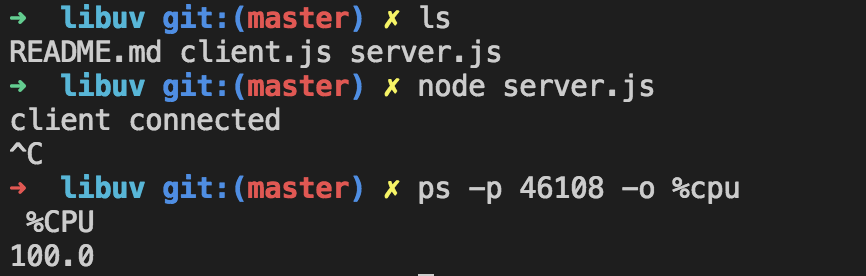
其包含了如下重要信息 libuv 死循环导致 cpu 100% 除了 js 的执行可能导致 cpu100%,Node 的其他依赖也可能导致 cpu100%,如 libuv,前不久出现的 cpu100%问题 client.js
server.js
复现步骤如下:
- 启动 server:node server.js
- 启动 client:node client.js
- 关闭 server
此时 client 进程的 CPU 占用率会飙升至 100%。 **
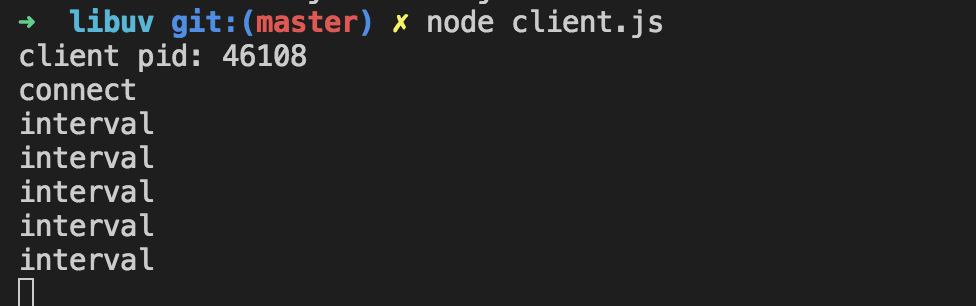
使用 llnode attach 到正在运行的 client 进程,执行 v8 bt,查看当前调用栈
此时并没有 js 的堆栈,说明并不是 js 执行导致的 cpu 100% 参考文档